
Como instalar PNET LAB
En este articulo se describen los pasos para la instalación y configuración de la herramienta de emulación de laboratorios de Redes PNET LAB.
¿Qué es PNET LAB?
Es la plataforma de emulación de redes que permite a los usuarios crear topologías utilizando dispositivos de red de distintos fabricantes, proporcionando un entorno práctico para el aprendizaje en redes y ciberseguridad. Es una herramienta para la preparación en certificaciones como CCNA, CCNP, FCP , etc.
Especificaciones para la instalación
Se requiere Windows 10 y superior, con las siguientes características:
- CPU: Intel i5/i7.
- RAM de 32 Gb (Mínimo 16 Gb)
- HDD 100 Gb
Para la VM se requiere lo siguiente:
- CPU: 2 Núcleos.
- RAM: 8Gb mínimo, ideal 16 Gb.
Descarga de Software PNET LAB:
Comparto la liga oficial de PNET, la opción 2 es el archivo que se descarga correctamente:
https://pnetlab.com/pages/download
Instalación de Software PNET LAB.
Importar
Una vez que tienes el archivo con extensión .ova descargado, abre la máquina virtual y da clic en la opción “Open a Virtual Machine”, se mostrará una ventana para que lo importes y asignes un nombre a la nueva máquina virtual y la ruta en dónde se guardará. Una vez que termines da clic en Import así como se muestra en la figura:


Otra manera de agregarlo es ejecutando directamente el OVA y seleccionar que se importe a VMWARE.
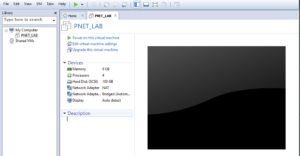
Una vez que termine de importar, se muestra la maquina virtual de la siguiente manera:
Modificar parametros
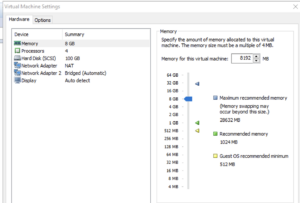
El siguiente paso es que la VM este con los parametros correctos para poder ejecutarse, damos clic en “Settings”. validamos que tengamos lo siguiente:
- CPU: 2 Núcleos o más.
- RAM: 8Gb mínimo, ideal 16 Gb.
- Network adapter:NAT
- Seleccione la casilla “Virtualize Intel VT-x/EPT or AMD-V/RVI“, el cual se encuentra en Processors
Una vez que has concluido, da clic en el botón OK
Ejecutar pnet.
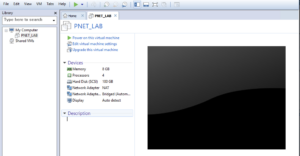
Damos clic en “Power on this virtual machine” para encender nuestra maquina virtual.
Una vez que arranque la maquina virtual, nos saldra el login y nos muestra la IP desde podemos acceder vía WEB y CLI.
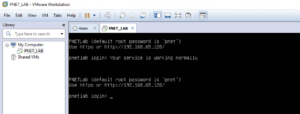
Acceso a PNET.
Estos son los accesos que se tienen para PNET.
WEB
user: admin
pass: pnet
CLI
user: root
pass: pnet
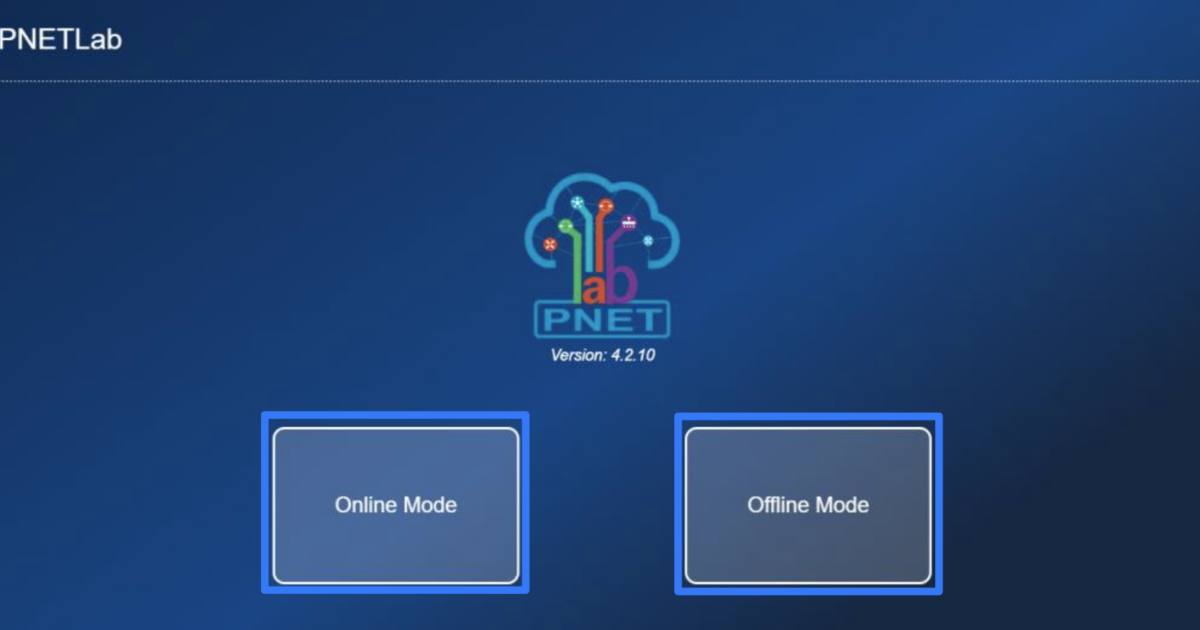
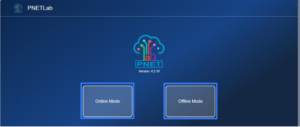
Para acceder selecionamos la opción Offline Mode
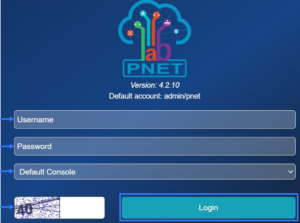
Ingresamos username y password, y en la tercera opción agregamos HTML Console y llenamos el Capcha.
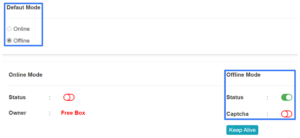
Modificación PNET.
En el Menu seleccionamos System-> system mode, deshabilitamos el captcha
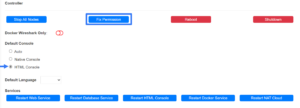
Para que los cambios quede aplicado nos dirigimos en el menú Settings->System settings, selecionamos HTML Console y selecionamos Fix Permission
VIDEO INSTALACIÓN:
Aqui les dejo el paso a paso en video para la instalación de PNET.
Conclusión:
Para que la instalación se realice correctamente se tiene que seguir los pasos mencionados, en caso de tener algún tema, favor de revisar los errores más comunes en la instalación de PNET: